All-in-One WP Migration을 이용한 워드프레스 백업 및 복원 방법(vultr->hostinger)

All-in-One WP Migration을 이용한 워드프레스 백업 및 복원 방법(vultr->hostinger)

All-in-One WP Migration을 이용한 워드프레스 사이트 백업 및 복원 방법

워드프레스 블로그를 운영하면서 가장 중요한 것 중 하나는 데이터 백업입니다. 백업하는 김에 vultr서버에서 hostinger로 이사했습니다. 너무 번거롭지만 실행합니다. 왜 일까요? 백업하고 이사를 갑니다. 사이트가 갑자기 다운되거나 해킹을 당하면 모든 데이터를 잃을 수 있기 때문에 정기적인 백업이 필수적이죠.

All-in-One WP Migration 플러그인은 초보자도 쉽게 사용할 수 있는 강력한 백업 및 복원 도구입니다. 이번 글에서는 All-in-One WP Migration을 활용하여 백업 및 복원하는 방법을 단계별로 설명하겠습니다.

all-in-one-wp-migration-0

1. All-in-One WP Migration 플러그인 설치하기

  1. 워드프레스 관리자 페이지에서 [플러그인] → [새로 추가]로 이동합니다.
  2. 검색창에 "All-in-One WP Migration"을 입력합니다.
  3. 해당 플러그인을 찾아 "지금 설치" 버튼을 클릭합니다.
  4. 설치가 완료되면 "활성화" 버튼을 눌러 플러그인을 활성화합니다.

2. 워드프레스 사이트 백업하기

  1. 워드프레스 관리자 페이지에서 [All-in-One WP Migration] → [내보내기] 메뉴로 이동합니다.
  2. "내보내기 대상"을 클릭한 후 "파일"을 선택합니다.
  3. 플러그인이 사이트 데이터를 압축하고 내보내기 파일을 생성합니다.
  4. "다운로드" 버튼을 눌러 백업 파일을 컴퓨터에 저장합니다.

⚠️ Tip:
사이트가 크다면 무료 버전에서는 내보낼 수 있는 용량(512MB)에 제한이 있습니다.
더 큰 용량을 백업하려면 프리미엄 버전을 구매하거나 용량 제한을 우회하는 방법을 찾아야 합니다.


3. 워드프레스 사이트 복원하기

  1. 새로운 워드프레스 사이트를 설치한 후 All-in-One WP Migration 플러그인을 다시 설치하고 활성화합니다.
  2. [All-in-One WP Migration] → [가져오기] 메뉴로 이동합니다.
  3. "파일" 버튼을 클릭한 후, 백업해둔 파일을 업로드합니다.
  4. 업로드가 완료되면 복원 버튼을 눌러 복원 과정을 진행합니다.
  5. 복원이 완료되면 "설정 저장"을 눌러 퍼머링크 구조를 다시 저장하는 것이 좋습니다.

중요: 복원이 완료되면 기존 데이터가 덮어씌워지므로 신중하게 진행하세요!

all-in-one-wp-migration

4. 백업 및 복원 시 주의할 점

  • 백업 파일 보관: 백업 파일은 클라우드 스토리지(Google Drive, Dropbox)나 외장하드에 저장해 두는 것이 좋습니다.
  • 플러그인 충돌 방지: 기존 사이트에 복원할 경우 다른 백업 플러그인과 충돌할 가능성이 있으므로 주의하세요.
  • PHP 설정 확인: 서버에 따라 업로드 용량 제한이 걸려 있을 수 있으므로, 용량이 크다면 php.ini 파일을 수정하거나 호스팅 업체에 문의해야 합니다. 

마무리

이제 여러분의 워드프레스 사이트를 안전하게 백업하고 복원하는 방법을 배웠습니다! 단순히 히 플러그인 프로그램으로 이사합니다. 결행!!  이사는 이곳으로!! 호스팅저hostinger저렴합니다.  All-in-One WP Migration은 초보자도 쉽게 사용할 수 있으며, 중요한 데이터를 안전하게 보호하는 필수 플러그인입니다.
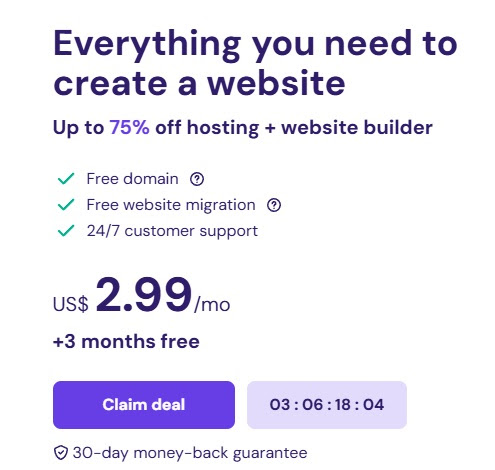
hostinger이사하기

백업은 정기적으로! 혹시 모를 사고를 대비하세요!
더 궁금한 점이 있다면 댓글로 질문 남겨주세요 😊

📌 관련 글 추천

처음으로

[WP02] 워드프레스 테마 설치 및 로고/파비콘 설정 가이드| SEO 최적화

워드프레스 테마 설치 및 로고/파비콘 설정 가이드 | SEO 최적화

📌 워드프레스 테마 설치 및 로고/파비콘 설정 가이드 (SEO 최적화 포함)

안녕하세요! 😊
이번 글에서는 워드프레스 홈페이지 디자인을 위한 테마 설치, 로고 및 파비콘 설정 방법을 다룹니다.

이제 실제 홈페이지를 꾸미기 위한 첫 단계를 시작해 볼까요? 🚀

워드프레스설정

🔹 1. 워드프레스 테마란? (왜 중요한가?)

📌 테마란?
테마(Theme)는 워드프레스의 디자인과 레이아웃을 결정하는 템플릿입니다.

✅ 테마를 설치하면 홈페이지의 전체적인 디자인이 자동으로 적용됩니다.
✅ 다양한 테마 중 원하는 스타일을 선택해 맞춤형 디자인을 완성할 수 있습니다.
SEO 최적화된 테마를 선택하면 검색 노출에도 유리합니다.

📌 테마 = 운영체제

  • 💻 워드프레스 자체 → 컴퓨터의 하드웨어
  • 🖥 테마(Theme) → 윈도우, MacOS 같은 운영체제
  • 🛠 플러그인(Plugin) → MS Word, 포토샵 같은 개별 프로그램

따라서, 테마 없이 워드프레스를 사용하면 디자인을 적용할 수 없습니다!


🔹 2. 워드프레스 테마 설치 방법 (아스트라 테마 추천)

1️⃣ 워드프레스 관리자 접속

  1. 클라우드웨이즈(Cloudways) 로그인
  2. Applications(애플리케이션) → 워드프레스 사이트 선택
  3. "Admin Panel" 클릭 → 워드프레스 관리자 접속

2️⃣ 기본 테마 확인 및 새 테마 설치

  1. 워드프레스 관리자 좌측 메뉴 → "모양" → "테마" 클릭
  2. 기본 테마(Twenty Twenty-Four)가 설치되어 있는 것을 확인
  3. "새로운 테마 추가" 클릭 → 인기순 테마 확인

아스트라(Astra) 테마 추천 이유
✔ 가볍고 속도가 빠름 🚀
✔ SEO(검색 최적화)에 유리함
✔ 쇼핑몰(우커머스)과도 호환


3️⃣ 아스트라(Astra) 테마 설치 & 활성화

  1. 검색창에서 "Astra" 입력 → 테마 찾기
  2. "설치" 버튼 클릭 후 "활성화"

🚨 테마 설치 후 디자인이 바로 적용되지 않는 이유?
👉 테마는 "운영체제"와 같기 때문에, 직접 페이지 디자인을 해야 합니다.
👉 추후 페이지 빌더(엘리멘터 등)를 사용해 디자인을 완성할 예정입니다.


🔹 3. 파비콘(Favicon) & 로고 설정 방법

파비콘(Favicon)이란?

💡 웹사이트를 방문하면 브라우저 탭에 표시되는 작은 아이콘입니다.
✅ 브랜드 아이덴티티를 강화하고 신뢰도를 높여줍니다.


1️⃣ 파비콘(Favicon) 설정 방법

  1. 워드프레스 관리자 → "모양" → "맞춤설정" 클릭
  2. "사이트 아이덴티티" 클릭 → "사이트 아이콘" 선택
  3. 512 x 512 픽셀 크기의 파비콘 업로드
  4. "공개" 버튼 클릭 → 저장 완료

2️⃣ 로고(Logo) 설정 방법

  1. 워드프레스 관리자 → "맞춤설정" → "사이트 아이덴티티" 클릭
  2. "로고 변경" 클릭 → 원하는 로고 업로드
  3. 추천 크기: 180 x 60 픽셀
  4. "공개" 버튼 클릭 → 저장 완료

🔹 4. 무료 디자인 툴(Canva)로 파비콘 & 로고 제작하기

📌 Canva(캔바)란?
✅ 무료 & 유료 템플릿 제공
✅ 초보자도 쉽게 로고 & 파비콘 디자인 가능
✅ PNG & 투명 배경 지원


1️⃣ 파비콘 디자인 (512x512 픽셀)

  1. Canva 접속 → "새 디자인 만들기" 클릭
  2. "맞춤 크기" → 512 x 512 입력 → 생성
  3. 브랜드 아이덴티티에 맞는 로고 추가
  4. 눈에 잘 보이는 심플한 디자인 추천
  5. PNG 형식으로 다운로드 → 워드프레스 업로드

💡 팁:
✔ 작은 아이콘이므로 글씨보다는 로고 중심 디자인 추천
배경이 투명한 PNG 파일로 저장하면 깔끔하게 보임


2️⃣ 로고 디자인 (180x60 픽셀)

  1. Canva 접속 → "새 디자인 만들기" 클릭
  2. "맞춤 크기" → 180 x 60 입력 → 생성
  3. 브랜드 색상과 조화를 이루는 텍스트 & 이미지 추가
  4. PNG 형식(투명 배경)으로 다운로드 → 워드프레스 업로드

💡 팁:
간결하고 가독성 높은 폰트 사용
너무 많은 색상보다, 브랜드 컬러 중심으로 디자인


🔹 5. 최종 확인 & 저장 (반드시 "공개" 버튼 클릭!)

🎯 설정한 디자인이 정상적으로 적용되었는지 확인하려면?
웹사이트를 새로고침(F5)
브라우저 탭에서 파비콘이 보이는지 확인
홈페이지에서 로고가 정상적으로 표시되는지 체크

🚀 이제 워드프레스 디자인의 첫 걸음을 완성했습니다!


📌 마무리: 오늘 배운 내용 정리

워드프레스 테마란? (운영체제 개념)
아스트라(Astra) 테마 설치 & 활성화
파비콘(Favicon) 설정 (브라우저 탭 아이콘 적용)
로고(Logo) 설정 (브랜드 이미지 강화)
Canva로 무료 파비콘 & 로고 디자인하기

📌 다음 단계:
다음 글에서는 페이지 편집기(엘리멘터) 설치 & 홈페이지 디자인 방법을 배워볼 예정입니다! 🎨

🚀 이제 본격적으로 홈페이지를 꾸며볼 준비가 되셨나요?
"좋아요 & 댓글"로 질문 남겨주세요! 😊
다음 글에서 더 알찬 정보로 찾아뵙겠습니다! 🎉


이제 워드프레스 홈페이지를 완벽하게 설정 완료! 🎯
다음 단계에서는 실제 홈페이지 디자인을 구성하는 방법을 다뤄보겠습니다! 🚀

처음으로
 
처음으로